Ноутбук Asus GL703GS Strix склонен к перегреву под нагрузкой. Сигналы, что пора менять термопасту:
⚠️ Температура процессора достигает 90-95°C даже в простое
❄️ Вентиляторы работают на полную громкость постоянно
? Замедление работы после нескольких часов игры или рендеринга
? Шумный звук из выхлопных отверстий
Рекомендуемые интервалы замены:
После 2-3 лет активной эксплуатации (гейминг, монтаж видео)
При повышении температуры на 10-15°C от заводского значения
После попадания влаги или падения устройства
Инструменты и материалы
Что понадобится:
Инструмент
Назначение
Крестообразная отвёртка (T5)
Демонтаж корпуса, винтов
Пластиковая отвёртка/карта
Поднятие защёлок крышки
Проволока/скрепка
Извлечение термопрокладок из пазов
Пинцет с прямыми концами
Установка термопрокладок
Термопаста (Arctic MX-4, MX-6 или equivalent)
Для процессора
Термопрокладки (0.5-1 мм)
Для GPU и чипов памяти
Фен/грелка
Размягчение старого клея на прокладках
Влажные салфетки или изопропанол
Очистка поверхностей
Палитра для сборки
Укладка снятых компонентов
Макетный нож
Подгонка термопрокладок
? Примечание: Не используйте термическую пасту с металлическими частицами на GPU-контактной плате (если таковая присутствует).
Подготовка ноутбука
Этапы:
Отключите ноутбук от питания
Извлеките аккумулятор (если съёмный) или демонтируйте его
Если батарея несъёмная — отключайте через винты на задней панели
Разрядите конденсаторы
Нажмите кнопку включения и держите 15-20 секунд
Снимите периферию
Отсоедините мышь, клавиатуру (если внешние)
Удалите все аксессуары
Подготовьте рабочее место
Мат с антистатическим покрытием
Палитра для мелких деталей
Доступ к процессору и видеокарте
Демонтаж нижней крышки:
Открутите все винты на задней панели (около 25 штук)
Поднимите пластиковую карту и аккуратно подденьте защёлки
Извлеките нижнюю крышку
Важные моменты:
? Фиксаторы дисплея: Отключите разъёмы от экрана после снятия нижней крышки!
? Кабель клавиатуры: Отключите разъём перед извлечением платы
⚠️ Стекло на экране: Если есть защитное стекло — снимайте вместе с верхней крышкой
Замена термопасты на CPU
Процесс:
Доступ к процессору:
Открутите 4 винта крепления кулера
Аккуратно поднимите систему охлаждения (вентилятор + радиатор)
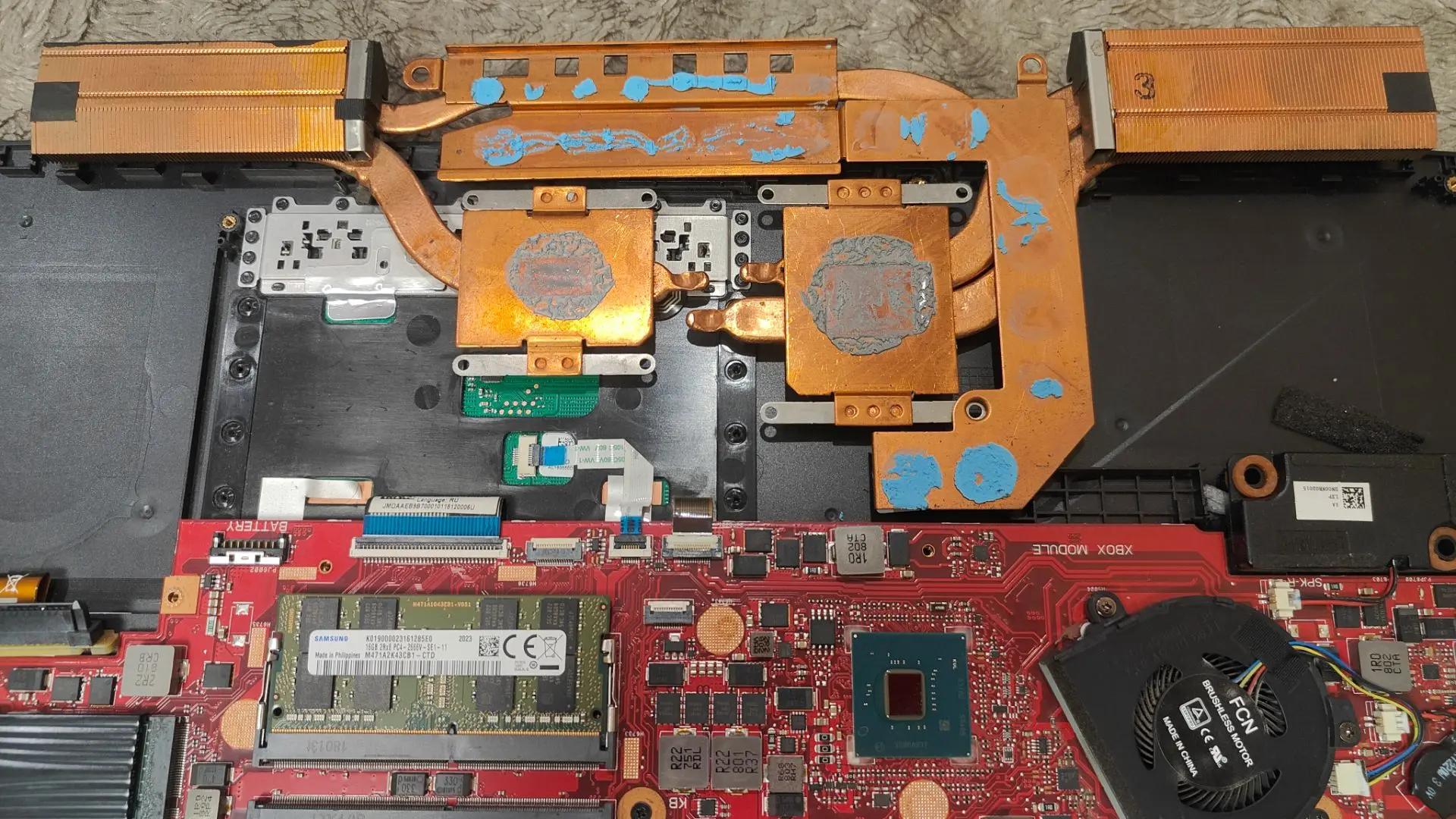
Снятие старого термоинтерфейса:
Используйте изопропанол или влажные салфетки для очистки
Тщательно уберите всю старую пасту до металлического блеска
При необходимости используйте медицинскую маску (паста может лететь!)
Нанесение новой термопасты:
Для Intel i7/i5 — 1-2 капли размером с рисовое зерно
Распределите пальцем или палочкой по всей поверхности
Толщина слоя ~0.5 мм в готовом состоянии
✅ Рекомендация: Arctic MX-6 отлично работает с современными процессорами Intel 8-го и 9-го поколения, которые стоят в GL703GS.
Замена термопрокладок на GPU и чипах памяти
Подготовка:
Демонтаж кулера:
Открутите крепление (обычно 3 винта)
Аккуратно поднимите вентилятор с радиатором
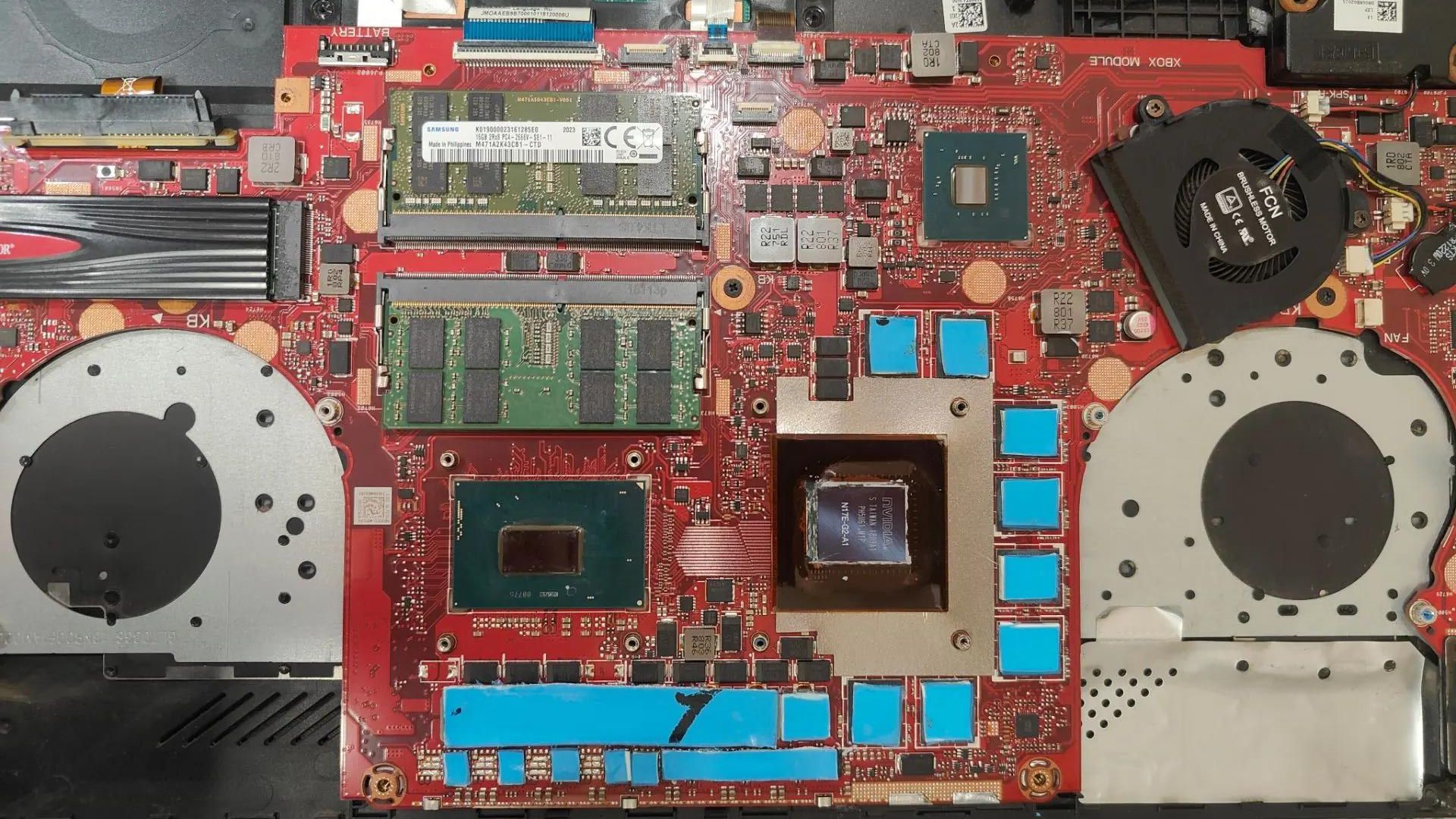
Извлечение термопрокладок:
Используйте скрепку или проволоку для извлечения из пазов
Если прокладки приклеены — слегка прогрейте феном (40-50°C)
Очистка поверхности GPU:
Удалите старый термоинтерфейс
Тщательно очистите до металлического блеска
Используйте изопропанол или специальные салфетки
Установка новых прокладок:
Элемент
Толщина
Рекомендация
GPU (GTX 1070)
0.8-1 мм
Поверхность контактной платы — без пасты!
VRAM чипы
0.5 мм
Уложите по контуру всех чипов памяти
Чипы питания CPU/GPU
0.3-0.5 мм
Подгоните по размеру пятачка
⚠️ Важно: Термопрокладка на контактной плате видеокарты должна быть только сверху GPU, не касаясь остальных элементов!
Установка:
Сложите снятые элементы обратно на палитру
Подготовьте новые термопрокладки нужной толщины
Установите их на место старого покрытия
Используйте пинцет для аккуратной установки
Монтаж системы обратно
Сборка:
Кулер:
Верните радиатор и вентилятор на место
Затяните винты крепления (не перетягивайте!)
Проверка соединений:
Подключите разъёмы дисплея, клавиатуры, кулера
Убедитесь, что ничего не замято
Защитные стикеры и фиксаторы:
Восстановите оригинальные защитные элементы
Соберите все винты обратно на корпус
Аккумулятор и питание:
Установите батарею на место (если демонтировали)
Подключите зарядное устройство
Проверка температуры после замены
Рекомендации:
Загрузите ноутбук под нагрузкой:
Используйте AIDA64, Furmark или Cinebench для стресс-теста 5-10 минут
Мониторинг температур:
CPU не должен превышать 80-85°C под нагрузкой
GPU — до 75-80°C (в зависимости от модели)
Разница от старых значений: минус 10-15°C — нормальный результат
Проверка шумности вентиляторов:
Вентиляторы должны плавно разгоняться под нагрузкой
Не должно быть резких щелчков или посторонних звуков
Программы для мониторинга:
HWMonitor
Asus Aura Software (интегрированный)
AIDA64
Core Temp
Частые проблемы и решения
Проблема 1: Термопрокладки не держатся
Решение: Использовать более толстые прокладки или добавить каплю пасты сверху (только на контактные площадки GPU).
Проблема 2: Вентилятор задевает радиатор при сборке
Решение: Аккуратно отрегулировать положение кулера — возможно, нужно выровнять корпус.
Проблема 3: Высокая температура после замены
Решение:
Перепроверьте нанесение термоинтерфейса (не должно быть воздушных пузырей)
Убедитесь, что контакты на GPU чистые
Проверьте работу вентиляторов и систему охлаждения
Заключение
Замена термопасты в Asus GL703GS Strix — процедура не самая простая из-за сложности доступа, но выполнимая при наличии аккуратности и правильных инструментов. После замены вы увидите значительное улучшение температурного режима и снижение шума вентиляторов.
? Итог: Правильная замена термоинтерфейсов продлевает жизнь ноутбуку на 2-3 года и возвращает заводские показатели производительности!
Нужна замена термопасты или термопрокладок в ноутбуке Asus GL703GS Strix? ?
Наш сервисный центр специализируется на ремонте игровых ноутбуков ASUS ROG. За 2-3 года активного использования ноутбук может начать перегреваться — вентиляторы гудят, температура достигает 90°C, игры тормозят. Не откладывайте ремонт!
Что мы делаем:
✅ Полная замена термопасты на процессоре (CPU)
✅ Замена термопрокладок на видеокарте и чипах памяти
✅ Чистка системы охлаждения от пыли
✅ Проверка работы вентиляторов
Результат: температура упадёт на 15-20°C, ноутбук станет тише и производительнее.
Запишитесь на диагностику — ремонт займёт всего 45-60 минут!