Ситуация, когда **не загружается windows**, может выглядеть по‑разному: черный экран без реакции, циклическая перезагрузка, зависание на «Preparing Automatic Repair» или внезапный BSOD. Важно не спешить с «радикальными» действиями: неправильные шаги (например, многократные перезапуски при деградирующем диске) способны ухудшить состояние файловой системы и усложнить последующее восстановление.
Сначала действуйте максимально безопасно: постарайтесь сохранить данные, отключите всю периферию (флешки, внешние диски, принтеры), проверьте питание, кабели и надежность соединений. Затем переходите к базовой проверке и ремонту диска, файловой системы и целостности Windows — это часто решает проблему без переустановки. Отдельное внимание уделите диагностике SMART и ошибок накопителя: «умирающий» HDD/SSD обычно выдает рост переназначенных секторов, ошибки чтения/записи, зависания и сильное падение скорости; для уточнения используйте фирменные тесты производителей.
Дальше логика такая: восстановление системных файлов (sfc /scannow, а при необходимости DISM /RestoreHealth в офлайн‑режиме с заменой поврежденных компонентов), параллельно — обеспечение сохранности пользовательских данных, если система не стартует. Копирование можно выполнить через WinRE/командную строку/Notepad с подключением внешнего диска; альтернативы — LiveUSB (Windows PE/Linux) или вынос диска в другой ПК, но эти методы требуют аккуратности (не запускать «исправления» на поврежденном носителе без понимания рисков, не писать лишние данные на проблемный диск).
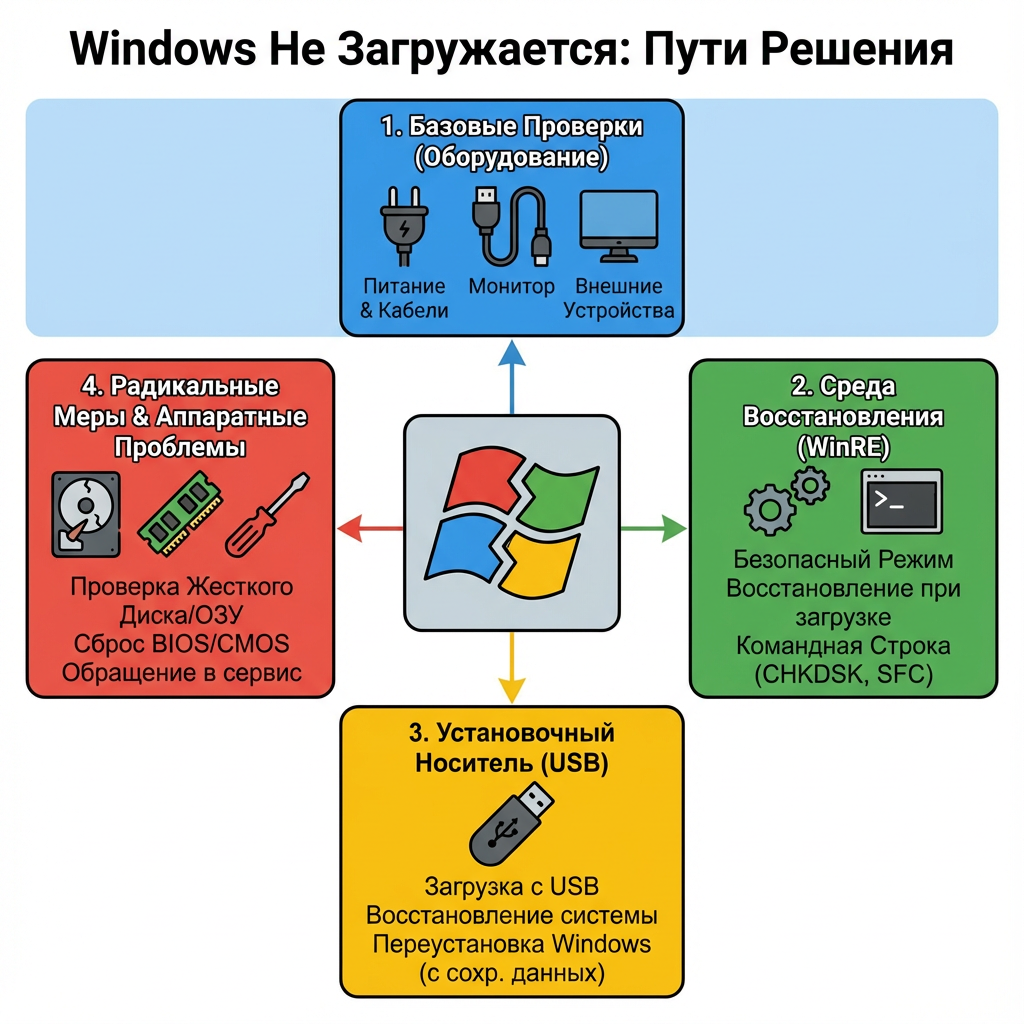
Если Windows не загружается, начинать стоит с простых действий, которые можно выполнить до запуска системы и без специальных инструментов. Такой подход помогает быстро понять, проблема в «железе» или в настройках, и избежать лишней переустановки Windows. Ниже — базовые шаги диагностики, которые часто возвращают компьютер к жизни уже на первом этапе.
Сначала проверьте аппаратные причины. Убедитесь, что блок питания работает стабильно: нет самопроизвольных выключений, запаха гари, мигания подсветки; на ноутбуке — проверьте зарядку и кабель. Оперативную память (RAM) можно переподключить: при наличии нескольких планок запустите ПК по очереди с одной, чтобы исключить неисправный модуль или слот. Для SSD/HDD важно, определяется ли накопитель в BIOS/UEFI: если он «пропал», проблема может быть в контакте, кабеле или самом диске; при наличии второго порта SATA попробуйте подключить туда. Также исключите перегрев: очистите вентиляционные отверстия, убедитесь, что кулеры вращаются и радиатор не забит пылью; перегрев нередко вызывает зависание еще до появления логотипа Windows. Если есть дискретная видеокарта, проверьте плотность установки, питание (если требуется) и подключение монитора к правильному выходу — иногда ПК запускается, но изображения нет.
Далее переходите к проверке настроек BIOS/UEFI. В первую очередь проверьте порядок загрузки (Boot Priority): системный SSD/HDD должен стоять первым, а не флешка или сетевой загрузчик. При ошибках загрузчика иногда мешает Secure Boot — временно отключите его, если после обновления или замены диска Windows перестала стартовать. Обратите внимание на режим SATA (AHCI/RAID): смена режима часто приводит к невозможности загрузки, поэтому верните значение, которое было до сбоя (особенно после сброса BIOS). Наконец, проверьте дату и время — некорректные значения могут вызывать проблемы с подписью загрузки, обновлениями и работой UEFI.
Если после этих шагов Windows все равно не загружается, вы уже будете понимать, «видит» ли компьютер диск, есть ли признаки неисправности RAM/видеокарты/питания и не сбились ли ключевые параметры BIOS/UEFI. Это упростит дальнейшие пути решения: запуск восстановления, проверку диска из среды установки или обращение в сервис при подозрении на аппаратный сбой.
Когда Windows не загружается, один из самых быстрых и безопасных путей решения — запуск среды восстановления Windows (WinRE). Это встроенный набор инструментов, который помогает вернуть систему к рабочему состоянию без переустановки: исправить загрузчик, откатить изменения, войти в диагностику или запустить командные утилиты. Важно знать несколько способов входа в WinRE, чтобы не зависеть от того, насколько «сломана» загрузка.
Попасть в WinRE можно разными методами: через прерывание загрузки (несколько раз подряд выключить ПК на этапе появления логотипа Windows, после чего система предложит «Автоматическое восстановление»), с установочной флешки Windows (загрузка с USB → «Восстановление системы»), а также через Advanced Startup. Advanced Startup вызывается клавишами F (в зависимости от модели — F8/F11/F12) при старте или через Shift+F «Перезагрузка» (на экране входа/в меню питания), что особенно удобно, если Windows частично запускается.
В WinRE главное — выбрать правильный инструмент под сценарий проблемы:
Выбор правильного пути в WinRE помогает решить типичные причины, по которым Windows не загружается: от ошибок загрузчика и повреждений файлов до конфликтных обновлений. Если начать с «Восстановления при загрузке», а при необходимости перейти к безопасному режиму или точкам восстановления, шанс вернуть систему без переустановки максимально высокий.
Если Windows не загружается и вы видите черный экран (с курсором или без), начните с проверки драйверов видеокарты. Иногда система «поднимается», но изображение не выводится из‑за сбоя драйвера: загрузитесь в безопасный режим и переустановите/обновите драйвер GPU с официального сайта производителя. Дополнительно отключите Fast Startup (быстрый запуск), так как он нередко вызывает конфликты после обновлений и может приводить к черному экрану при старте Windows.
Еще один практичный шаг при черном экране — подключение внешнего монитора или переключение выхода изображения (HDMI/DP). Это помогает понять, проблема в системе или в матрице/подсветке ноутбука, а также исключает сбой выбора основного дисплея. Если картинка появляется на внешнем экране, стоит проверить настройки отображения и драйвер, а также кабель и порт.
Когда Windows зависает на логотипе или на крутящемся индикаторе загрузки, первым делом отключите все USB‑устройства (флешки, внешние диски, принтеры, донглы) и перезагрузите ПК. Часто система пытается стартовать с неподходящего носителя или «залипает» на инициализации устройства. Если проблема возникла после апдейта, выполните откат обновлений через среду восстановления Windows — это один из самых быстрых путей решения при сбое загрузки.
Если зависание повторяется, проверьте диск: ошибки файловой системы и «битые» сектора нередко приводят к долгой загрузке или остановке на логотипе. Запустите проверку диска (например, CHKDSK) из среды восстановления и оцените состояние накопителя. Такой комплекс шагов — отключение USB, откат обновлений и диагностика диска — обычно помогает вернуть нормальную загрузку Windows без переустановки.
Если Windows не загружается и уходит в бесконечную перезагрузку или постоянно показывает «Automatic Repair», важно действовать поэтапно: сначала использовать встроенные средства восстановления, затем переходить к ручной диагностике. Чаще всего проблема связана с повреждением системных файлов, ошибками на диске, некорректными обновлениями или сбоем загрузчика. Грамотный подход помогает быстро определить причину и вернуть работоспособность системы без переустановки.
Первый шаг — запуск «Восстановление при загрузке» (Startup Repair) из среды восстановления Windows (WinRE). Этот инструмент автоматически проверяет загрузочные записи и основные компоненты запуска, пытаясь исправить типовые ошибки. Если ремонт не удаётся, обратите внимание на сообщение о причине сбоя и дополнительные сведения (лог диагностики), чтобы понять, что именно мешает загрузке: повреждение файловой системы, проблемы с BCD/EFI, конфликт драйверов или недоступность системного раздела.
Если автоматическое восстановление не помогло, переходите к ручным командам через «Командную строку» в WinRE. Обычно последовательная проверка диска и системных файлов даёт результат, особенно после внезапного отключения питания или неудачного обновления. Используйте следующие инструменты (для офлайн-режима укажите правильную букву системного раздела, так как в WinRE она может отличаться от C:):
chkdsk C: /f /r)sfc /scannow /offbootdir=C:\ /offwindir=C:\Windows)DISM /Image:C:\ /Cleanup-Image /RestoreHealth /Source:D:\sources\install.wim)При подозрении на повреждение настроек системы может потребоваться восстановление реестра из резервных копий (если они доступны) — это актуально, когда после сбоя Windows не загружается даже после проверки диска и системных файлов. В сумме эти методы покрывают основные причины, по которым Windows не запускается, и помогают выбрать оптимальный путь решения: от «Восстановления при загрузке» до точечного ремонта системы вручную.
Если Windows не загружается, часто причина кроется в повреждении загрузчика: MBR, хранилища BCD или структуры EFI. Типичные сценарии — сообщения Bootmgr is missing, ошибка 0xc… (xcf) при старте, а также синий экран Inaccessible Boot Device после обновления, смены режима BIOS/UEFI или замены диска. В таких случаях важно действовать аккуратно: сначала определить тип разметки (MBR или GPT/UEFI), затем восстановить загрузочные записи и конфигурацию запуска.
Для восстановления в среде WinRE (Среда восстановления Windows) чаще всего используют команды bootrec и bcdboot. Набор действий зависит от ситуации: bootrec /fixmbr и bootrec /fixboot помогают при проблемах с MBR/загрузочным сектором, а bootrec /rebuildbcd — при повреждении записей запуска и ошибках, связанных с BCD. Если система не находит установку Windows или выдаёт Bootmgr is missing, обычно требуется заново создать загрузочные файлы: bcdboot C:\Windows /l ru-ru (укажите букву системного раздела с Windows, как она отображается в WinRE).
При UEFI/GPT нередко проблема связана с EFI-разделом: он может быть скрыт, без буквы или содержать повреждённые файлы. Здесь помогает diskpart: выбрать диск и нужный раздел EFI, назначить ему букву, а затем пересоздать загрузчик через bcdboot. Логика такая: в diskpart выполнить list disk → select disk 0 → list vol, найти EFI (обычно FAT32, 100–300 МБ), затем select vol N → assign letter=S. После этого выполнить восстановление: bcdboot C:\Windows /s S: /f UEFI, что заново запишет файлы загрузки и восстановит корректный запуск.
Если ошибка Inaccessible Boot Device появляется после изменений в BIOS/UEFI (AHCI/RAID, Secure Boot, режим UEFI/Legacy), проверьте соответствие режима загрузки разметке диска (GPT требует UEFI, MBR — Legacy/CSM) и повторите восстановление BCD. В большинстве случаев комбинация bootrec, корректная настройка EFI через diskpart и повторное создание записей командой bcdboot возвращает систему к нормальной загрузке без переустановки Windows.
Если Windows не загружается, один из самых рабочих путей решения — запуск в безопасном режиме (Safe Mode). Он стартует с минимальным набором драйверов и служб, поэтому помогает, когда система зависает на логотипе, уходит в бесконечную перезагрузку или падает в ошибку после обновления, установки драйвера или программы. Чаще всего именно Safe Mode позволяет войти в систему и исправить причину сбоя без переустановки Windows.
Включить безопасный режим можно через среду восстановления Windows (WinRE): при нескольких неудачных запусках откроется «Автоматическое восстановление», далее Диагностика → Дополнительные параметры → Параметры загрузки → Перезагрузить, после чего выбирается нужный вариант. В Safe Mode есть несколько режимов, которые стоит учитывать:
После входа в Safe Mode важно не просто «проверить, что загрузилось», а выполнить действия, которые реально устраняют проблему. Начните с удаления или отката проблемных драйверов (Диспетчер устройств) — особенно видеокарты, чипсета, сетевых и накопителей. Если сбой начался после апдейта, сделайте откат обновлений через «Параметры → Центр обновления Windows → Журнал обновлений → Удалить обновления» или через WinRE.
Дополнительно используйте чистую загрузку: откройте msconfig (Конфигурация системы), на вкладке «Службы» включите «Не отображать службы Microsoft» и отключите оставшиеся, а в «Автозагрузка» отключите сторонние элементы (через Диспетчер задач). Это помогает выявить конфликтующие программы и службы, из‑за которых Windows не загружается в обычном режиме. После внесения изменений перезагрузите ПК и проверьте, запускается ли система нормально.
Если Windows не загружается и уходит в синий экран (BSOD), первым шагом важно определить точную причину сбоя — это ускорит восстановление системы и снизит риск повторения ошибки. BSOD чаще всего появляется из‑за проблем с драйверами, оперативной памятью, диском или неудачных обновлений, а при циклической перезагрузке может полностью блокировать запуск Windows. Поэтому приоритет — зафиксировать код ошибки и собрать данные о падении системы.
Расшифровка кода ошибки и сбор минидампа: где искать, как читать логи. Код BSOD (например, CRITICAL_PROCESS_DIED, INACCESSIBLE_BOOT_DEVICE) отображается на экране — его стоит записать или сфотографировать. Минидампы обычно хранятся в папке C:\Windows\Minidump, а полный дамп — в C:\Windows\MEMORY.DMP. Если Windows не загружается, зайдите в среду восстановления (WinRE) и используйте «Параметры загрузки» / «Безопасный режим», либо подключите диск к другому ПК, чтобы скопировать дампы. Дополнительно полезно проверить системные журналы: Просмотр событий → Журналы Windows → Система, где ошибки драйверов и диска часто фиксируются перед падением.
Частые причины: драйверы, RAM, диск, обновления; порядок устранения. Начните с простого: отключите внешние устройства (USB, принтеры, док‑станции) и попробуйте безопасный режим. Далее по частоте: 1) драйверы — удалите/откатите недавно установленные (особенно видеокарта, чипсет, контроллеры хранения данных), затем обновите их с сайта производителя; 2) оперативная память — проверьте планки по одной и запустите тест памяти (Windows Memory Diagnostic или MemTest); 3) диск — выполните проверку SMART и файловой системы, при необходимости используйте chkdsk из WinRE; 4) обновления Windows — если сбой начался после апдейта, откатите последнее обновление или выполните «Восстановление при загрузке». Такой порядок помогает быстрее выявить источник проблемы, когда Windows не загружается и каждый запуск заканчивается BSOD.
Если после установки обновлений Windows или новых драйверов система перестала загружаться, чаще всего причина в конфликте компонентов, неудачном обновлении качества/функций или некорректном драйвере. В таких случаях важно действовать поэтапно: сначала вернуть работоспособную конфигурацию через среду восстановления, а уже затем разбираться с обновлениями и устройствами, которые могли спровоцировать сбой. Это особенно актуально, когда Windows уходит в бесконечную перезагрузку, показывает «Подготовка автоматического восстановления» или зависает на логотипе.
Первый практичный путь решения, когда Windows не загружается, — откат обновлений через WinRE (Windows Recovery Environment). В меню «Дополнительные параметры» можно удалить последнее обновление качества (ежемесячные патчи) или обновление функций (крупные версии), что часто возвращает систему к состоянию до сбоя. Если проблема появилась сразу после установки драйвера видеокарты, чипсета, Wi‑Fi или накопителя, стоит также удалить последние драйверы (либо загрузиться в безопасном режиме и выполнить удаление/откат драйвера в диспетчере устройств) — это помогает устранить циклические ошибки загрузки и «синие экраны».
Далее имеет смысл использовать «Восстановление системы», если заранее были созданы точки восстановления. Важно учитывать условия и ограничения: точки должны существовать на системном диске, а защита системы должна быть включена заранее (иначе откат будет недоступен). Проверьте, активирована ли защита: в рабочей Windows это делается в «Свойствах системы → Защита системы», а при проблемной загрузке — через WinRE, где можно запустить восстановление и увидеть доступные точки. Если точек нет или они не применяются, остается работать с удалением обновлений/драйверов и дальнейшей диагностикой.
неработаетwindowsнезагружаетсявиндовс
