Когда говорят, что компьютер не включается, под этим могут скрываться разные сценарии: от полного отсутствия питания до проблем с выводом изображения или загрузкой системы. Чтобы быстрее понять, из-за чего компьютер может не включаться, важно сначала разделить симптомы на два типа: «нет признаков жизни» и «питание есть, но старт не происходит».
Если ПК не подаёт признаков жизни — нет питания, индикаторы не горят, вентиляторы не крутятся — чаще всего стоит проверить розетку, кабель, кнопку питания, а также блок питания и контакты внутри корпуса. Это базовая диагностика помогает исключить самые распространённые причины поломки. Бывает и наоборот: питание есть, но нет изображения/загрузки — чёрный экран, циклические перезагрузки, писк BIOS; тогда внимание смещается на оперативную память, видеокарту, монитор/кабель, настройки BIOS и состояние накопителя.
Обращаться в сервис стоит сразу, если заметны признаки серьёзной поломки: дым, запах гари, вздутые конденсаторы на плате, следы коррозии или перегрева. В таких случаях самостоятельные попытки «включить ещё раз» могут усугубить повреждения, поэтому безопаснее обесточить ПК и провести профессиональную диагностику.
Чтобы предотвратить повторение проблемы, полезна простая профилактика:
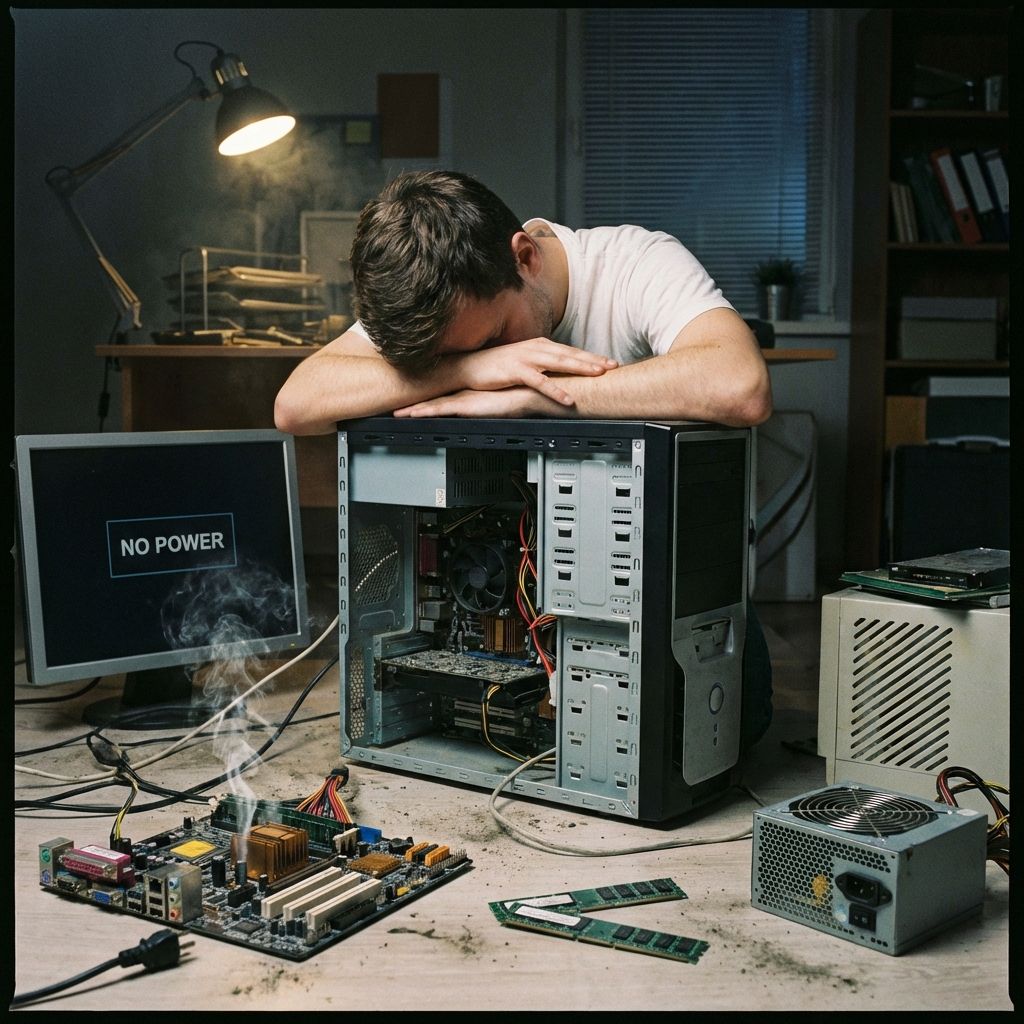
Если компьютер не включается. в первую очередь стоит проверить внешние причины, связанные с подачей питания и подключениями. Нередко проблема оказывается не в «железе», а в том, что питание до системного блока просто не доходит. Начните с простого: убедитесь, что в помещении есть электричество, а подключение выполнено корректно.
Проверьте розетку: подключите к ней заведомо рабочее устройство (например, зарядку телефона или настольную лампу). Далее осмотрите сетевой фильтр/ИБП: включен ли он, не сработал ли предохранитель, не перегружен ли блок, и не отключена ли подача питания кнопкой на самом фильтре. Затем переходите к кабелю питания — он должен быть плотно вставлен и в розетку/фильтр, и в системный блок; при сомнениях лучше заменить на другой кабель. Не забудьте про выключатель на блоке питания (позиция I/0): он часто случайно переводится в «0» при уборке или перемещении ПК.
Если питание подается, но реакции нет, проверьте кнопку Power и узлы фронтальной панели. Иногда кнопка заедает, а иногда проблема связана с тем, что выполнено неправильное подключение проводов корпуса к разъему F_PANEL на материнской плате (перепутана полярность, сдвинуты пины, подключен не тот коннектор). При самостоятельной проверке сверяйтесь со схемой в руководстве к материнской плате и убедитесь, что коннекторы Power SW, Reset SW и индикаторы установлены на нужные контакты.
Если компьютер не включается, одной из самых вероятных причин становится блок питания. Именно БП отвечает за подачу стабильного напряжения на материнскую плату, процессор, видеокарту и накопители, поэтому при его сбое ПК может не подавать признаков жизни или запускаться через раз. Нередко проблема проявляется после скачков напряжения, перегрева или износа компонентов внутри блока.
Признаки неисправного БП могут быть как явными, так и «плавающими». Обратите внимание на типичные симптомы:
Проверка и решения начинаются с простого и самого надежного метода — теста с заведомо исправным блоком питания подходящей мощности. Если с другим БП компьютер запускается стабильно, старый блок лучше заменить: ремонт не всегда оправдан и может быть небезопасен. При подборе нового БП важно учитывать запас по мощности (обычно 20–30% сверх реального потребления), качество компонентов и наличие нужных разъемов, чтобы исключить повторение ситуации, когда компьютер не включается из-за нехватки питания или нестабильных линий.
Одна из частых причин, из‑за чего компьютер может не включаться, связана с материнской платой и подачей питания на неё. В первую очередь стоит проверить, плотно ли подключены разъёмы питания: основной ATX 24‑pin (иногда 20+4) и дополнительный CPU 4/8‑pin (4+4) возле сокета процессора. Если один из коннекторов вставлен не до конца или перепутаны линии питания (например, при неаккуратной сборке), система может вообще не подавать признаков жизни либо запускаться и сразу отключаться.
Отдельное внимание важно уделить возможному короткому замыканию: неправильно установленные стойки корпуса, забытый винт под платой, повреждённая изоляция кабелей, проблемные USB‑порты на корпусе. Такие ситуации часто приводят к защите блока питания и мгновенному отключению при попытке старта. Осмотрите материнскую плату визуально: следы перегрева, потемнение текстолита, запах гари, оплавленные коннекторы ATX/CPU, вздутые элементы в зоне VRM (питание процессора) — всё это признаки, что питание на плате нестабильно или есть повреждение.
Если внешне всё в порядке, причиной отказа включения могут быть «сбитые» настройки BIOS/UEFI. Помогает сброс CMOS/BIOS: через джампер CLR_CMOS или кратковременным извлечением батарейки при отключённом питании (важно обесточить ПК и разрядить остаточное питание). После сброса система возвращается к базовым параметрам, что иногда устраняет конфликт разгона, некорректные тайминги памяти или ошибочные настройки загрузки.
Также проверьте состояние батарейки CR2032: при её разрядке плата может терять настройки, сбрасывать время и иногда некорректно проходить инициализацию, особенно на старых системах. Замена батарейки обычно недорогая, а после установки стоит выполнить восстановление настроек — выставить дату/время, режимы накопителей и нужные параметры (например, XMP/EXPO) уже после того, как ПК стабильно запускается.
Если компьютер не включается или не проходит начальный этап запуска (POST), одной из самых частых причин становится оперативная память. Неисправная или неправильно установленная ОЗУ мешает системе выполнить самотестирование, из‑за чего ПК может зависать на старте, уходить в перезапуск или вообще не показывать картинку на мониторе. Поэтому при поиске ответа на вопрос, из‑за чего компьютер может не включаться, проверка RAM — один из первых шагов.
К типичным симптомам проблем с оперативной памятью относятся: циклические перезагрузки, отсутствие изображения на экране при работающих вентиляторах, а также звуковые коды BIOS (короткие или длинные сигналы), указывающие на ошибку памяти. Иногда неисправность проявляется нестабильно: сегодня ПК стартует, а завтра снова не запускается — это часто связано с плохим контактом планки в слоте или деградацией модулей.
Диагностику удобнее проводить последовательно, чтобы быстро исключить лишнее и понять, что именно мешает запуску:
Если после этих действий POST проходит и появляется изображение, значит причина была в ОЗУ или контактах. Когда же замена и перестановка не дают результата, стоит проверить совместимость памяти с материнской платой, а также исключить проблемы блока питания и самой платы, но начинать диагностику при симптомах запуска логичнее именно с оперативной памяти.
Если компьютер «не включается», но вентиляторы крутятся и индикаторы горят, часто проблема связана не с запуском системы, а с отсутствием вывода картинки. В первую очередь при ситуации «нет сигнала на мониторе» стоит проверить кабель и порт: HDMI/DisplayPort/DVI могут быть неплотно вставлены, повреждены или подключены не туда. Также важно убедиться, что на мониторе выбран правильный вход (Source/Input), особенно если подключено несколько устройств. Отдельное внимание — питанию видеокарты: дискретные модели нередко требуют 6/8-pin (или 6+2) коннекторы, и без них изображение не появится, хотя ПК внешне будет работать.
Далее полезно исключить проблемы с самой видеокартой и материнской платой. Начните с простого: выключите ПК, обесточьте блок питания и аккуратно переустановите видеокарту в слот PCIe, убедившись, что она встала до конца и защёлка зафиксировалась. Проверьте, нет ли перекоса, пыли в разъёме и не ослаблены ли крепления — плохой контакт часто выглядит как «компьютер не запускается», потому что экран остаётся чёрным.
Для более точной диагностики используйте проверочные сценарии. Если процессор поддерживает встроенную графику, временно подключите монитор к выходу на материнской плате и попробуйте запустить систему — так можно понять, связана ли неисправность с дискретной видеокартой. Ещё один надёжный метод — установка другой видеокарты (заведомо рабочей) или тест текущей карты в другом компьютере: это быстро показывает, что именно мешает включению ПК и почему не появляется изображение.
Если компьютер не включается, одна из частых причин связана с процессором и системой охлаждения. При перегреве срабатывает защита материнской платы: ПК может не стартовать вообще или включаться на секунду и сразу выключаться. Также проблема нередко появляется после чистки или апгрейда, когда кулер установлен неправильно, прижим недостаточный, а тепло от CPU отводится плохо.
К причинам, из-за которых компьютер может не включаться, относятся: отсутствие или высохшая термопаста, неверная установка кулера, сильная запылённость радиатора и вентиляторов, а также погнутые контакты (например, на сокете или ножках процессора — в зависимости от платформы). В результате система не проходит проверку при запуске, и питание отключается для защиты компонентов.
Что сделать в такой ситуации:
После выполнения этих шагов важно убедиться, что температура процессора в простое и под нагрузкой остаётся в пределах нормы для вашей модели. Если же ПК всё равно не включается, стоит аккуратно осмотреть сокет и контакты на предмет повреждений: даже небольшая деформация может полностью блокировать старт системы.
Если компьютер «включается» (горит индикатор, крутятся вентиляторы), но Windows не загружается, часто причина связана с накопителем и цепочкой запуска ОС. Типичные симптомы — зависание на логотипе Windows или производителя, бесконечная загрузка, внезапные перезагрузки на старте. В такой ситуации проблема может выглядеть как «ПК не включается», хотя на деле питание есть, но система не может прочитать загрузочные данные с диска.
К распространённым неисправностям HDD/SSD относятся ошибки SMART (предупреждения в BIOS/UEFI или утилитах диагностики), «пропадание» накопителя в списке устройств, а также ситуации, когда диск определяется нестабильно. Если SSD/HDD не определяется или работает с ошибками, BIOS может долго пытаться инициализировать устройство, из‑за чего загрузка зависает ещё до старта Windows. Иногда диск виден, но повреждены системные файлы или структура загрузки — тогда ОС не стартует, хотя оборудование внешне «живое».
Для начала стоит выполнить простые решения: проверить и переподключить кабели SATA и питания (в том числе заменить их на заведомо исправные), подключить накопитель в другой SATA‑порт, убедиться, что питание на диск подаётся стабильно. Полезный шаг — отключение лишних дисков и флешек: если подключено несколько накопителей, компьютер может пытаться загрузиться не с того устройства или зависать на проблемном диске. Также проверьте порядок загрузки в BIOS/UEFI, чтобы системный диск был первым.
Если железо определяется, но Windows всё равно не стартует, поможет восстановление загрузчика. Для этого обычно используют установочную флешку Windows и инструменты «Восстановление при загрузке», а при необходимости — команды для восстановления MBR/BCD (в зависимости от режима UEFI/Legacy). После успешного восстановления загрузочных записей система начинает запускаться, а если SMART показывает деградацию — лучше заранее сохранить данные и задуматься о замене HDD/SSD, чтобы проблема «компьютер не включается» не вернулась.
Частая причина, из-за чего компьютер может не включаться, — подключённая периферия. USB-устройства, картридеры и внешние диски иногда вызывают зависание ещё на этапе POST или полностью блокируют старт, особенно если устройство неисправно или «конфликтует» с загрузкой. Для проверки достаточно отключить всё лишнее: оставьте только монитор, клавиатуру и (при необходимости) проводную мышь, а затем попробуйте включить ПК снова.
Ещё один распространённый сценарий — короткое замыкание (КЗ) на корпус или ошибка при сборке. Неправильно установленные стойки под материнской платой, лишний винт, попавший под плату, либо повреждённые кабели питания/передней панели могут приводить к тому, что блок питания уходит в защиту и компьютер не стартует. Визуальный осмотр креплений и проводки часто помогает быстро найти источник проблемы.
Чтобы исключить КЗ и ошибки монтажа, полезно выполнить тест «на столе» — запустить систему вне корпуса на непроводящей поверхности. Основные шаги проверки:
Если после отключения периферии и теста «на столе» компьютер запускается, значит причина была в одном из внешних устройств или в КЗ/ошибке сборки. Далее подключайте компоненты по одному, чтобы точно определить виновника и заменить неисправный кабель, устройство или исправить установку платы в корпусе.
невключаетсязаменанеработаеткомпьютерремонт
